
Google Postmaster Tools: Setup, Dashboards & Spam-Rate erklärt
-
Frank
- Aktualisiert am 5. April 2026
Du verschickst regelmäßig Newsletter oder Transaktionsmails an Gmail-Adressen und willst wissen, wie Gmail dich wirklich sieht? Dann sind die Google Postmaster Tools dein Radar im Sturm. Nicht hübsch wie Sonnenuntergang an der Elbe, aber ehrlich.
In diesem Tutorial zeige ich dir Schritt für Schritt:
- ☑️ wie du Postmaster Tools korrekt einrichtest
- ☑️ welche Dashboards wirklich zählen
- ☑️ wie du Warnsignale interpretierst und was du dann tust
Kurz erklärt: Die Google Postmaster Tools sind ein kostenloses Gmail-Monitoring für Versender. Du siehst dort u.a. Spam-Rate, Reputation, Authentifizierung und Zustellfehler für deine Versanddomain. Damit erkennst du Probleme früh, bevor Gmail deine Kampagnen ausbremst.
Was sind die Google Postmaster Tools?
Google Postmaster Tools sind ein kostenloses Monitoring-Tool für E-Mails, die du an private Gmail-Postfächer sendest. Du bekommst Einblicke in Themen wie:
- Compliance-Status (ob du Googles Senderanforderungen erfüllst)
- Spam-Rate (User-reported spam)
- Authentifizierung (SPF, DKIM, DMARC)
- Feedback Loop (welche Kampagnen Spam-Markierungen auslösen)
- Verschlüsselung (TLS)
- Delivery Errors (temporäre Failures, Rejections)
Das Ziel: Zustellprobleme früher erkennen, bevor deine Kampagnen leise in der Spam-Sandbank auflaufen.
Voraussetzungen
Bevor du die Google Postmaster Tools nutzen kannst, brauchst du:
- Eine eigene Domain (oder Subdomain) für den E-Mail-Versand
- Zugriff auf die DNS-Einstellungen deiner Domain
- Ein Google-Konto (Gmail oder Workspace)
Wichtig: Bei geringem Versandvolumen können Daten lückenhaft sein, weil Google zum Schutz der Privatsphäre nicht immer alles ausspielt.
Bulk Sender? Als Bulk Sender gilt grob, wer etwa 5.000+ Nachrichten in 24 Stunden an Gmail-Konten schickt. Dann werden Anforderungen wie DMARC und One-click-Unsubscribe besonders relevant.
Google Postmaster Tools einrichten
Schritt 1: Anmelden
- Öffne die Google Postmaster Tools.
- Melde dich mit deinem Google-Konto an.
Schritt 2: Die richtige Domain hinzufügen
- Klicke auf „Jetzt starten“.
- Gib deine Domain (z. B. deinefirma.de) ein.
- Klicke auf „Weiter“.
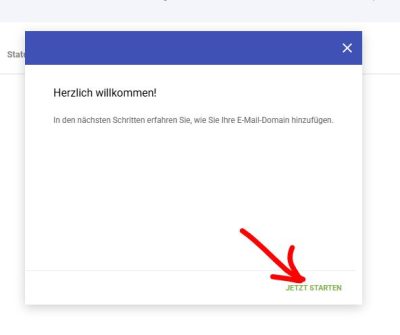
Google empfiehlt: Füge entweder die DKIM-Domain (d=) oder die SPF/Return-Path-Domain hinzu. Wenn SPF und DKIM auf derselben Domain laufen, nutzt Google beides.
Typischer Fehler: Man trägt die Hauptdomain der Website ein, versendet aber technisch über eine andere Subdomain oder Return-Path Domain. Ergebnis: „Keine Daten“ oder Daten wirken unlogisch.
Schritt 3: Domain verifizieren
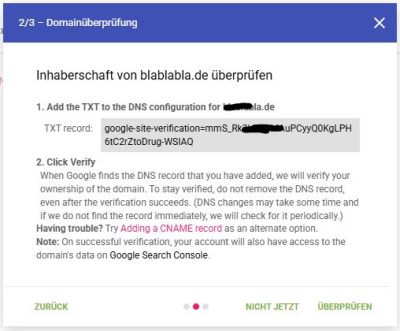
Google will nun die Inhaberschaft der Domain überprüfen. Dazu musst du DNS-Einstellungen für die Domain vornehmen.
- Kopiere den TXT-Eintrag in die Zwischenablage.
- Öffne das Admin-Panel deines Domain-Providers (z. B. GoDaddy, IONOS, Cloudflare).
- Füge den TXT-Eintrag in die DNS-Einstellungen ein.
- Kehre zu den Postmaster Tools zurück und klicke auf „Überprüfen“.
Jetzt hast du deine Domain erfolgreich mit den Postmaster Tools verbunden!
Schritt 4: Abwarten
Du kannst weitere Google-Accounts für die Domain berechtigen. Praktisch, wenn Marketing und IT nicht immer gemeinsam am Steuerrad stehen.
Wie schnell kommen Daten?
Google liefert nie sofort Daten. Du musst dich ein paar Tage oder gar Wochen gedulden. Generell sind Postmaster Tools nicht realtime. Updates passieren typischerweise innerhalb von 24 Stunden, manchmal später.
Und: Manche Dashboards sind an Authentifizierung geknüpft (teils DKIM), plus niedrige Volumen können Daten ausdünnen.
- Compliance Status: Wenn der nicht grün ist, zuerst Anforderungen prüfen (DMARC, One-Click-Unsubscribe, Spam-Rate).
- Spam-Rate: Wiederholt > 0,3% ist Stress mit Gmail. Ziel: dauerhaft deutlich darunter.
- Delivery Errors: Ausschläge sind oft das früheste Warnsignal (Rate Limits, Rejections, Auth-Probleme).
Zwei Ansichten der Google Postmaster Tools unterscheiden
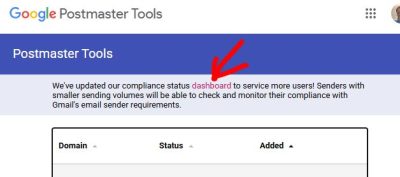
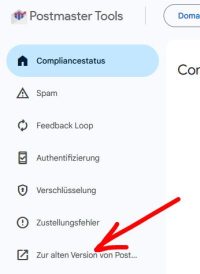
Es gilt zu unterscheiden zwischen der klassischen Ansicht und den „neuen“ Google Postmaster Tools („v2“). Zum Hin- und Herwechseln klicke hier:
Die wichtigsten Dashboards (und wie du sie nutzt)
Für jede Domain lassen sich in der klassischen Ansicht folgende Dashboards aufrufen:
- Spamrate
- IP Reputation
- Domain Reputation
- Feedback Loop
- Authentifizierung
- Verschlüsselung
- Übermittlungsfehler
In der neuen Ansicht heißen die Dashboards wie folgt:
- Compliancestatus
- Spam
- Feedback Loop
- Authentifizierung
- Verschlüsselung
- Zustellungsfehler
1) Compliancestatus (v2)
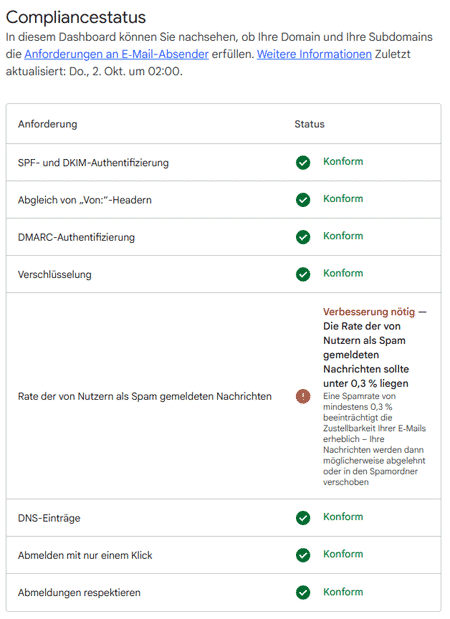
Besonders wichtig ist für Versender der Menüpunkt „Compliancestatus“. Rufe ihn in der neuen Ansicht für deine Versanddomains auf, um sofort auf mögliche Probleme aufmerksam zu werden.
2) Spam
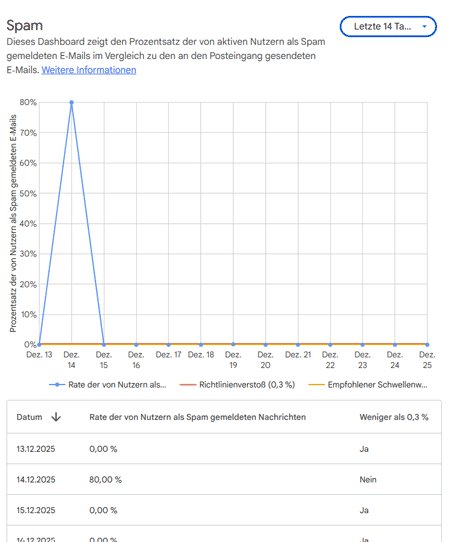
Worauf du als Versender ebenso achten musst: Die Beschwerderate für Spam („Complaint Rate“) sollte stets unterhalb der kritischen 0,3%-Marke bleiben. Das ist vor allem wichtig, wenn du Bulk Sender bist. Dann führen wiederholte Verstöße schnell zu Sanktionen seitens Google.
3) Authentication (SPF, DKIM, DMARC)
Hier siehst du, wie viel deiner Mail authentifiziert ist. Bei Bulk Sendern ist DMARC Pflicht und sollte sauber ausgerichtet sein (Alignment).
4) Delivery Errors
Wenn hier Ausschläge passieren, bekommst du oft zuerst Hinweise auf:
- temporäre Failures (Rate limiting)
- Rejections (harte Ablehnung)
- strukturelle Probleme (z. B. Auth/Formatting)
5) Feedback Loop
Hilft dir zu erkennen, welche Kampagnen (aggregiert) Spam-Markierungen auslösen. Sehr nützlich, wenn du mit Feedback-ID arbeitest.
Das solltest du im Blick haben
- Plötzlicher Anstieg der Spam-Rate
Checke: Zielgruppe, Frequenz, neue Listenquellen, Reaktivierungen, Betreffzeilen, Erwartungsmanagement. - Compliance nicht grün
Arbeite von „hart“ nach „weich“:- Authentifizierung und DNS sauber?
- One-click unsubscribe korrekt? (Bulk)
- Spam-Rate im Rahmen?
- Delivery Errors steigen
Dann bringt „noch mehr senden“ selten Glück. Erst Ursache klären: Auth, Content-Muster, Listenqualität, plötzliches Volumenwachstum.
Gut zu wissen
- Landen E-Mails im Spam, können sie keine Spambeschwerde auslösen. Eine geringe Complaint Rate muss also nichts heißen. Es lohnt sich, den Bericht für „Zustellungsfehler“ zu sichten.
- Kampagnenspezifische Informationen zur Spam Rate findest du im Feedback Loop-Dashboard.
- An Tagen mit geringem E-Mail-Aufkommen können die Daten zum Schutz der Privatsphäre der E-Mail-Empfänger begrenzt sein.
Google Postmaster Tools zeigt keine Daten: Die 7 häufigsten Ursachen
Wenn Google Postmaster Tools keine Daten zeigt, liegt es fast immer an falscher Domain, zu wenig Gmail-Volumen oder Delay in den Reports. Prüfe zuerst DKIM d= / Return-Path und gib dem System 24–48 Stunden.
- Zu wenig oder unregelmäßiges Gmail-Volumen
- Falsche Domain hinzugefügt (Website statt DKIM d= / Return-Path)
- Mehrere Systeme senden über verschiedene Domains/Subdomains
- v1/v2-Ansicht verwechselt, Daten wirken „weg“
- Zeitversatz: Reports sind nicht realtime (oft 24–48h Delay)
- Kaum echte @gmail.com-Empfänger (Weiterleitungen/Aliase)
- Authentifizierung inkonsistent (SPF/DKIM/DMARC/Alignment)
Wenn alles leer bleibt, liegt es fast immer an Domain/Volumen/Delay.
Häufige Fragen zu Google Postmaster Tools
Was sind Google Postmaster Tools?
Google Postmaster Tools sind ein kostenloses Tool von Google für Versender von E-Mails an Gmail-Postfächer. Du siehst dort unter anderem Spam-Rate, Authentifizierung, Compliance Status, Feedback Loop, Verschlüsselung und Zustellungsfehler. Das hilft dir, Probleme bei der E-Mail-Zustellbarkeit früh zu erkennen.
Wie richte ich Google Postmaster Tools ein?
Du meldest dich mit einem Google-Konto an, fügst deine Versanddomain hinzu und bestätigst sie per DNS-TXT-Eintrag. Wichtig ist, dass du die richtige Domain verifizierst, also meist die DKIM-Domain oder die Return-Path-Domain und nicht einfach nur die Website-Domain.
Warum zeigen Google Postmaster Tools keine Daten?
Wenn Google Postmaster Tools keine Daten anzeigen, liegt das oft an zu geringem Gmail-Volumen, der falschen hinzugefügten Domain oder am zeitlichen Verzug der Reports. Auch inkonsistente Authentifizierung mit SPF, DKIM und DMARC kann dazu führen, dass Daten fehlen oder unvollständig wirken.
Welche Domain sollte ich in Google Postmaster Tools hinzufügen?
Im Idealfall fügst du die Domain hinzu, über die technisch tatsächlich gesendet wird. Das ist häufig die DKIM-Domain oder die Return-Path-Domain. Wer nur die Hauptdomain der Website hinterlegt, obwohl über eine Subdomain oder ein anderes Setup versendet wird, sieht oft keine Daten oder interpretiert die Reports falsch.
Wie schnell erscheinen Daten in Google Postmaster Tools?
Google Postmaster Tools liefern keine Echtzeitdaten. Erste Werte können nach einigen Tagen sichtbar werden, manchmal dauert es länger. Viele Berichte werden mit Verzögerung aktualisiert, oft innerhalb von 24 bis 48 Stunden.
Welche Spam-Rate ist bei Gmail kritisch?
Für Bulk Sender ist eine Spam-Rate von über 0,3 % kritisch. Wer regelmäßig darüber liegt, riskiert schlechtere Zustellbarkeit und mögliche Sanktionen durch Gmail. Ziel sollte sein, dauerhaft deutlich unter diesem Wert zu bleiben.
Was bedeutet der Compliance Status in Google Postmaster Tools?
Der Compliance Status zeigt, ob du wichtige Gmail-Anforderungen erfüllst. Dazu gehören unter anderem saubere Authentifizierung, niedrige Spam-Raten und bei größeren Versendern auch Anforderungen wie One-Click-Unsubscribe. Wenn der Status nicht grün ist, solltest du die technischen Grundlagen und dein Versandverhalten prüfen.
Was tun, wenn die Zustellungsfehler in Postmaster Tools steigen?
Steigende Zustellungsfehler sind oft ein frühes Warnsignal. Häufige Ursachen sind Rate Limits, Authentifizierungsprobleme, plötzliches Volumenwachstum oder Schwächen bei Listenqualität und Versandpraxis. Statt einfach weiterzusenden solltest du zuerst die Ursache sauber eingrenzen.
Kostenlose Beratung
Mit Email Deliverability verhält es sich wie mit dem Zahnarztbesuch: Hinauszögern kann sehr schmerzhaft sein. Lass uns sprechen, um präventiv geeignete Maßnahmen zu ergreifen.

Fazit
Die Postmaster Tools sind wie ein Wetterbericht für deine Zustellbarkeit: Nicht immer hübsch, aber verdammt nützlich. Wenn du sie regelmäßig checkst, erkennst du Gegenwind früh genug und kannst Kurs halten, bevor Gmail dich auf „Sturmwarnung“ setzt. Fang mit Compliance an, behalte die Spam-Rate im Auge, und sorg dafür, dass SPF, DKIM und DMARC sauber stehen.