
Gmail Zustellprobleme? So bringst du deine Mails zurück in den Posteingang
-
Frank
- Aktualisiert am 18. März 2026
Wenn Gmail deine Mails ausbremst, ist das selten Zufall. Eher so wie norddeutsches Wetter: kommt schnell, bleibt hartnäckig, und diskutiert nicht. Die gute Nachricht: Gmail ist streng, aber ziemlich logisch. Wenn du die Signale in die richtige Richtung drehst, wird aus „Spam“ wieder „Inbox“.
In diesem Guide zeige ich dir eine praxiserprobte Diagnose in 15 Minuten, typische Gmail-Fehlercodes und die Maßnahmen, die wirklich helfen. Ohne Voodoo, ohne „wir schicken einfach mal mehr Emojis“.
Erstmal klären: Was ist genau dein Gmail-Problem?
Bei Gmail gibt es drei häufige Problemklassen. Je klarer du einsortierst, desto schneller findest du die Ursache.
- Block: SMTP Fehler wie 550 oder 421, Mails werden abgelehnt oder temporär verzögert.
- Inbox Placement: Die Mail kommt an, landet aber in Spam oder in einem Tab, den niemand öffnet.
- Engagement-Knick: Öffnungen, Klicks und Replies brechen ein, obwohl Inhalt und Versand „gleich“ wirken.
Wenn du unsicher bist, starte mit meinem Grundartikel über typische Zustellprobleme. Der hilft beim Einordnen der Symptome.
15-Minuten Quick-Check für Gmail
Mach diese Checks in Reihenfolge. Du wirst fast immer schon hier die erste große Ursache finden.
1) Lies die SMTP Fehlermeldung wie eine Wetterwarnung
Blockt Gmail, steht im Bounce meist schon der wichtigste Hinweis. Sammle die häufigsten Codes und zähle, wie oft sie auftreten. Ein einzelner Ausreißer ist selten ein Drama. Ein Muster ist ein Signal.
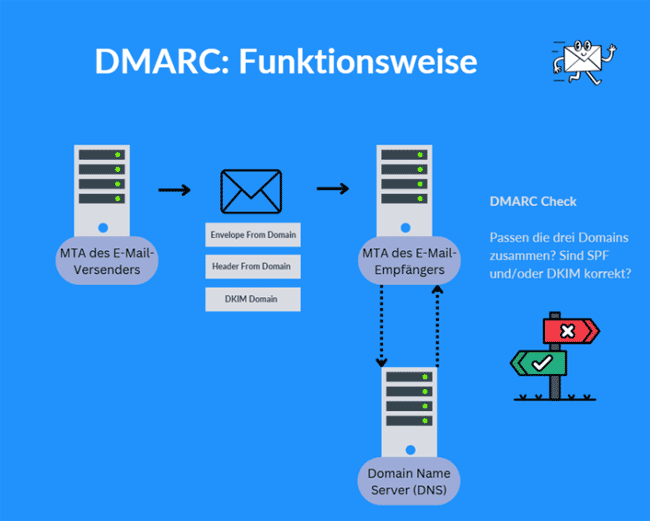
2) Authentifizierung prüfen: SPF, DKIM, DMARC und Alignment
Wenn Gmail „unauthenticated“ sagt, diskutiert Gmail nicht. Dann ist das Setup kaputt oder inkonsistent. Prüfe deshalb nicht nur, ob SPF/DKIM/DMARC existieren, sondern ob sie im echten Versandweg auch wirklich greifen.
- SPF vorhanden und korrekt für den Versandweg?
- DKIM Signatur vorhanden und gültig, auch bei allen Mailtypen?
- DMARC vorhanden und sinnvoll (mindestens p=none zum Start)?
- Alignment passt: From-Domain aligned mit SPF oder DKIM?
Wenn du hier nachschärfen willst, spring direkt in diese Guides:
3) Unsubscribe richtig lösen (vor allem bei Marketing)
Wenn du Newsletter oder Promo-Mails sendest, muss Abmelden extrem einfach sein. Idealerweise nutzt du List-Unsubscribe, damit Gmail den „Abmelden“-Button anzeigen kann. Das senkt Spam-Beschwerden und stabilisiert dein Standing.
Hier ist die praktische Umsetzung: Newsletter-Abmeldung richtig umsetzen.
4) Versandverhalten: Volume, Sprünge, Frequenz, Throttling
Gmail reagiert allergisch auf plötzliche Spitzen und unregelmäßige Muster. Wenn dein Versand heute 5k und morgen 80k macht, wirkt das wie Sturmflut. Plane lieber gleichmäßig und baue Volumen kontrolliert auf.
- Hast du Volumensprünge, neue Segmente oder neue IPs?
- Ballert ein System „nebenbei“ noch Transaktionsmails über dieselbe Domain?
- Werden Mails in Wellen rausgehauen, statt sauber zu takten?
5) Listenqualität: Inaktive, Form-Spam, alte Altlasten
Wenn du an zu viele inaktive Empfänger sendest, bekommst du wenig Engagement und mehr Beschwerden. Gmail liest das als „wollen die Leute nicht“. Saubere Listenarbeit wirkt oft stärker als jedes Template-Tuning.
Konkrete Schritte findest du hier: Listenhygiene & Zustellbarkeit.
6) Links, Redirects und Tracking checken
Gmail bewertet nicht nur den Absender, sondern auch, was du verschickst. Auffällig sind wilde Redirect-Ketten, fragwürdige Tracking-Domains oder Link-Shortener aus der Spam-Ecke.
Wenn du Tracking nutzt, lies das hier: Tracking-Links & Redirects.
Typische Gmail Fehlercodes und was du damit machst
Hier eine kompakte Zuordnung der häufigsten Gmail-Codes. Wenn du diese Tabelle sauber abarbeitest, bist du schon deutlich näher an der Inbox.
| Fehlercode | Bedeutung | Was du tun solltest |
|---|---|---|
| 550 5.7.26 | Block wegen fehlender oder fehlerhafter Authentifizierung | SPF oder DKIM stabil zum Laufen bringen. Danach DMARC und Alignment prüfen. |
| 421 4.7.26 | Temporäres Rate Limiting wegen „unauthenticated“ | Wie oben: Auth fixen. Danach Versandtempo stabilisieren. |
| 421 4.7.28 / 550 5.7.28 | Ungewöhnliche Rate, oft Verdacht auf unsolicited mail | Volumen drosseln, Sprünge vermeiden, Listenqualität verbessern, Beschwerden senken. |
| 421 4.7.32 / 5.7.32 | From ist nicht aligned zu SPF oder DKIM | Alignment sauber herstellen. Keine „Absender-Wahrheiten“ je System. |
| 421 4.7.40 | DMARC fehlt oder hat keine Policy | DMARC Record setzen, mindestens p=none, dann schrittweise härter. |
| 421 4.7.29 / 550 5.7.29 | Keine TLS Verbindung | TLS für SMTP aktivieren. Nicht verhandeln, einfach machen. |
Wenn du tiefer einsteigen willst, hilft oft ein sauberer Header-Check. Für den Einstieg ist Mail Tester verstehen hilfreich, aber er ersetzt keine Gmail-Signale.

Google Postmaster Tools: Dein Radar für Gmail
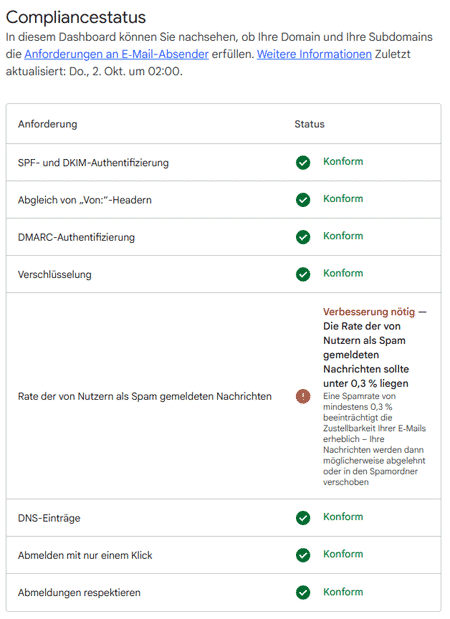
Wenn du regelmäßig an Gmail sendest, sind Postmaster Tools Pflicht. Nicht sexy, aber wirkungsvoll. Du siehst dort unter anderem Auth-Erfolge, Spamrate, Reputation und Delivery Errors.
- Compliance: Erfüllt dein Versand die Anforderungen?
- Spamrate: Wie oft markieren Empfänger deine Mail als Spam?
- Reputation: Domain und IP werden bewertet.
- Authentication: SPF, DKIM, DMARC Durchlaufquote.
- Delivery errors: Rejections und temporäre Fehler.
Wenn du bisher „im Nebel“ unterwegs bist, ist das dein Leuchtturm. Und ja, Leuchttürme sind langweilig, bis du sie brauchst.
Die 5 häufigsten Ursachen für Gmail-Zustellprobleme (und die Fixes)
Ursache 1: Auth ist „irgendwie da“, aber nicht konsistent
Typisch bei mehreren Systemen: Newsletter via ESP, Transaktionsmails via Produkt, DOI über einen separaten Host. Ergebnis: DKIM ist nicht überall aktiv oder die From-Domain passt nicht zum signierenden System.
Fix: Vereinheitliche die Absenderstrategie, stelle Alignment her und prüfe jeden Versandweg separat im echten Header.
Ursache 2: Spam-Beschwerden sind zu hoch
Viele Teams unterschätzen, wie sensibel Gmail auf Beschwerden reagiert. Und das fängt nicht erst bei „großen“ Problemen an.
Fix: Segmentiere stärker, sende nur an aktive Kontakte, reaktiviere kontrolliert oder setze einen Sunset Flow auf. Details dazu: Listenhygiene.
Ursache 3: Versandtempo und Muster wirken „spammy“
Unregelmäßige Peaks, neue IPs ohne Warmup, oder zu schnelle Zustellung ohne sauberes Throttling. Gmail antwortet dann gern mit temporären Limits.
Fix: Glätte Volumen, vermeide harte Sprünge, warmup kontrolliert, und beachte, dass mehrere Systeme sich nicht gegenseitig hochschaukeln.
Ursache 4: Content und Links triggern Filter
Überoptimierte Betreffzeilen, aggressive Promo-Sprache, versteckter Text im HTML, oder Links, die über fünf Redirects in einer dunklen Gasse enden.
Fix: Halte HTML sauber, Links transparent, und nutze eine stabile Tracking-Domain. Mehr dazu: Tracking-Links.
Ursache 5: Deine Liste enthält zu viele „tote“ Empfänger
Gmail sieht: kaum Öffnungen, kaum Klicks, dafür Beschwerden. Das kippt die Reputation. Nicht sofort, aber zuverlässig.
Fix: Entferne Inaktive, nutze Reaktivierung, und sende nicht „auf Verdacht“. Hier ist die Anleitung.
Marketing vs Transaktional: Zwei Welten, ein Absender
Transaktionsmails haben andere Erwartungen als Promo. Trotzdem teilen sie sich oft Domain, IP oder Reputation. Wenn dein Newsletter Beschwerden sammelt, kann das auch deine Passwort-Reset-Mail treffen. Das ist wie Sturm im Hafen, da werden alle Boote unruhig.
Praxis-Tipp: Trenne zumindest logisch: eigenes Subdomain-Konzept, saubere Auth pro Stream, und getrennte Monitoring-Sichten.
Wenn du es ganz pragmatisch willst: Mini-Checkliste „Gmail Inbox Ready“
- SPF, DKIM, DMARC sind aktiv und im echten Versand stabil
- From ist aligned zu SPF oder DKIM
- Promo-Mails haben List-Unsubscribe und sichtbaren Abmeldelink
- Volumen ist gleichmäßig, keine Peaks ohne Plan
- Liste ist sauber: Inaktive raus, Form-Spam im Griff
- Tracking-Links wirken seriös, keine seltsamen Redirect-Ketten
- Postmaster Tools sind eingerichtet und werden beobachtet
FAQ
Warum sehe ich keine Daten in Postmaster Tools?
Meistens liegt es an zu wenig Gmail-Volumen, fehlender Domain-Verifizierung oder daran, dass du über mehrere Domains sendest und die falsche beobachtest. Prüfe, welche From-Domain wirklich in deinen Mails steckt.
Warum ist die Spamrate niedrig, aber Gmail blockt trotzdem?
Spamrate ist nur ein Signal. Wenn Auth bricht, Alignment fehlt oder du mit Peaks auffällst, reicht das für temporäre Limits oder Blocks.
Hilft ein Seed Test bei Gmail?
Als Orientierung ja, als Beweis nein. Seed-Postfächer verhalten sich nicht wie echte Empfänger. Einordnung dazu: Seed List Testing: Aussagekraft & Grenzen.
Fazit: Gmail ist streng, aber fair
Wenn du Gmail-Probleme hast, liegt es fast nie an „einem magischen Trick“. Es ist meistens eine Mischung aus Auth, Alignment, Listenqualität und Versandverhalten. Fang oben im Quick-Check an und arbeite dich strukturiert vor. Dann wird aus Gegenwind wieder Rückenwind.
Wenn du willst, schauen wir gemeinsam drauf: Ich helfe dir, die Ursache sauber zu isolieren und einen Plan zu bauen, der auch bei Gmail stabil bleibt. Du findest weitere Einstiege hier: Deliverability Tools, die wirklich helfen.
Ergänzende Artikel

Fazit
Gmail ist kein Mysterium, eher ein sehr konsequenter Türsteher. Wenn deine Mails dort Probleme machen, liegt es fast immer an einem von vier Themen: Authentifizierung und Alignment, Listenqualität, Versandmuster (Peaks, Tempo, Warmup) oder “auffälligem” Link und Content Setup. Arbeite den Quick-Check systematisch ab, beobachte die Signale in den Google Postmaster Tools und ändere immer nur wenige Dinge gleichzeitig. So findest du die Ursache schneller und bringst deine Mails Schritt für Schritt zurück in den Posteingang, statt im Spam gegen den Wind anzuschwimmen.
Kostenlose Beratung
Mit Email Deliverability verhält es sich wie mit dem Zahnarztbesuch: Hinauszögern kann sehr schmerzhaft sein. Lass uns sprechen, um präventiv geeignete Maßnahmen zu ergreifen.