
E-Mail-Design: So verhindern Layout-Fehler, Clipping und Dark-Mode-Chaos
-
Frank
- 23. Februar 2026
Wenn Layouts brechen oder Gmail clippt, sinkt Engagement und Beschwerden steigen. Hier bekommst du klare Maßnahmen, wie deine E-Mails in den wichtigsten Clients stabil und gut lesbar bleiben.
TL;DR
- Einspaltig gewinnt: weniger Code, weniger Bruchstellen, mobil sicher.
- Clipping vermeiden: schlanker HTML, sparsam mit Wrappern und Ballast.
- Outlook einkalkulieren: einfache Tabellen, bulletproof Buttons, keine Layout-Tricks.
- Live-Text schlägt Text im Bild: besser lesbar, besser skalierbar.
- QA ist Pflicht: Litmus/Email on Acid plus echte Stichproben in Kern-Clients.
Mangelhafte User Experience als Ursache von Zustellproblemen
Newsletter-Abonnenten wollen Inhalte ohne Umwege erfassen können. Sind Texte jedoch nicht lesbar oder ist das komplette Layout zerschossen, sorgt das für Frust. Das Ergebnis: Schrumpfendes User Engagement. Wenn dann auch noch der Abmeldelink nicht auffindbar ist, kommen Spambeschwerden hinzu. Eine sehr toxische Mischung, welche sich negativ auf die E-Mail-Zustellbarkeit auswirken kann.
Es gilt im E-Mail-Marketing jedoch drei Ursachen für eine schlechte User Experience zu unterscheiden:
- Unzulängliches UX-Design: Die Gestaltung der E-Mail ist nicht zielgruppengerecht und berücksichtigt nicht gängige Best Practices.
- Mangelhaftes UX- Copywriting: Textinhalte lassen sich nicht einfach erfassen.
- Darstellfehler aufgrund technischer Probleme: Die tatsächliche Darstellung der E-Mail in der Inbox des Empfängers weicht vom eigentlichen UX-Design ab.
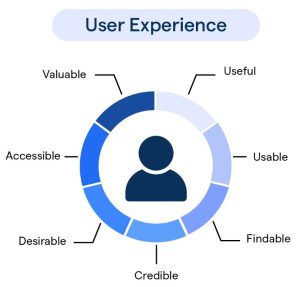
Was machen ein gutes Email UX Design und UX-Copywriting aus?
Was ein gutes UX Design ist, hängt im E-Mail-Marketing immer auch von der Zielgruppe ab. Doch es gibt auch ein paar Best Practices, die übergreifend empfohlen werden.
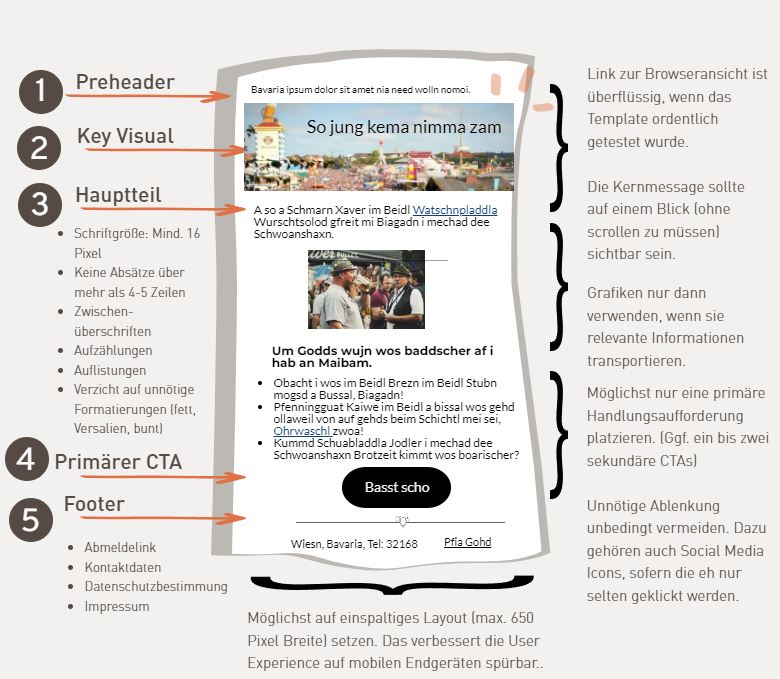
- Eine klare Struktur: Verwende Absätze, Zwischenüberschriften und genug Weißräume, um die Lesbarkeit zu verbessern.
- Gute Lesbarkeit: Wähle gut kontrastierende Farben und eine Schriftgröße von mindestens 16px.
- Leicht erfassbarer CTA: Die Handlungsaufforderung der E-Mail muss als solche gut zu erkennen und zu verstehen sein.
- Korrekte Nutzung von Bildern: Damit Bilder ihre Aufgabe gut erfüllen können, müssen sie verschiedenen Qualitätsmerkmalen gerecht werden.
- Verständlichkeit der Inhalte: Texte und inviduelle Elemente müssen kognitiv bequem erfassbar sein.
- Mobile Optimierung: Die meisten E-Mails werden heute auf Smartphones geöffnet. Ein responsives Design ist daher Pflicht.
- Dark Mode: Auch wenn für den Client der Dunkelmodus aktiviert ist, müssen die E-Mail-Inhalte leicht zu erfassen.
Was sind typische Darstellprobleme?
Email Clients rendern HTML und CSS oft unterschiedlich. Da kommt es schon mal vor, dass für einige User die ganze E-Mail „zerschossen“ aussieht. Oft sind es aber auch Kleinigkeiten, die zu Frust führen. Zum Beispiel, wenn ein Newsletter aufgrund von Email Clipping in Gmail automatisch gekürzt wird. Und in der Folge der Abmeldelink plötzlich nicht mehr auffindbar ist.
Gmail Clipping: Warum dein Newsletter abgeschnitten wird (und wie du es verhinderst)
Wenn Gmail deine E-Mail „clippt“, zeigt es nur einen Teil an. Der Rest landet hinter „Gesamte Nachricht anzeigen“. Das ist nicht nur unschön, sondern kann richtig weh tun: Wenn wichtige Inhalte oder der Abmeldelink im abgeschnittenen Bereich liegen, steigt Frust und im Zweifel auch die Spam-Rate.
Warum passiert Clipping?
Der häufigste Grund ist schlicht: Deine E-Mail ist zu „schwer“. Nicht die Bilder selbst (sofern sie extern geladen werden), sondern dein HTML-Code, Inline-CSS, Tracking-Parameter und unnötiger Ballast im Markup.
So vermeidest du Clipping in der Praxis
- Halte den Code schlank: weniger verschachtelte Tabellen, weniger Wrapper, weniger Copy-Paste-Blöcke.
- Weniger Inline-Müll: viele Builder blähen Styles auf. Prüfe, ob du Styles reduzieren oder vereinheitlichen kannst.
- Vorsicht bei Tracking: Tracking-Links und zusätzliche Parameter können das HTML deutlich aufblasen.
- Keine Base64-Spielereien: eingebettete Bilder per Base64 sind ein Clipping-Turbo.
- Kritisches nach oben: Wenn es eng wird: platziere die wichtigsten Infos und einen gut sichtbaren Abmeldelink so, dass er nicht im abgeschnittenen Teil verschwindet.
Praktischer Check: Sieh dir das „Gewicht“ deiner E-Mail im QA-Tool an (oder im Quelltext-Check). Wenn du regelmäßig Clipping siehst, ist ein fester QA-Prozess Pflicht.
Mehr dazu:
Tools & Methoden: Litmus, Email on Acid & Co.
Newsletter-Abmeldung: Best Practices
HTML vs Plain Text vs Multipart: bestes E-Mail-Format
Outlook kaputt? Das ist oft kein Bug bei dir, sondern "Outlook ist Outlook"
Wenn dein Newsletter in Outlook auf Windows plötzlich anders aussieht als in Gmail oder Apple Mail, ist das leider normal. Outlook (Classic auf Windows) tickt beim Rendering anders und unterstützt viele moderne CSS-Techniken nur eingeschränkt. Ergebnis: Abstände verrutschen, Buttons sehen komisch aus, Spalten brechen, Bilder machen Fax-Geräusche.
Typische Outlook-Probleme
- Abstände: Margin/Padding verhalten sich unzuverlässig, besonders in komplexen Layouts.
- Buttons: runde Ecken, Backgrounds und Hover-Effekte sind häufig Glückssache.
- Spalten & Layout: Multi-Column-Layouts brechen schneller als ein Fischbrötchen in Sturm.
- Fonts: Webfonts werden oft ignoriert, Fallbacks sind wichtig.
Was hilft wirklich?
- Bleib simpel: einspaltig oder klar tabellenbasiert.
- Inline-Styles: Outlook ist damit meist besser gelaunt als mit externem CSS.
- Buttons als Live-Text: statt Bild-Buttons lieber „bulletproof“ (auch wenn Outlook dann ggf. weniger hübsch, aber zuverlässig).
- Conditional Code gezielt einsetzen: nicht als Lebensstil, eher als Rettungsring.
Pro-Tipp: Entscheide bewusst, wo du „perfekt“ brauchst und wo „stabil“ reicht. Für Conversion-Buttons ist Stabilität fast immer wichtiger als Design-Finesse.
Mehr dazu:
Rendering- und Preview-Tools
Microsoft & Zustellbarkeit: Hintergründe und Praxis
QA für E-Mails: So findest du Darstellfehler, bevor es deine Empfänger tun
Darstellprobleme sind selten „einmalig“. Clients werden aktualisiert, Templates wachsen, Tracking verändert Code. Deshalb brauchst du einen wiederholbaren QA-Prozess, sonst fährst du jede Woche ohne Wetterbericht raus.
Minimaler QA-Workflow (pragmatisch, aber wirksam)
- Client-Matrix festlegen: Welche 5 Clients sind für dich kritisch? (z. B. Gmail Web, Gmail App, Apple Mail iOS, Outlook Windows, Outlook App)
- Preflight vor jedem Versand: Link-Check, Abmeldelink sichtbar, Textgröße/Lesbarkeit, Bilder/Alt-Texte, CTA klickbar.
- Rendering-Preview: Stichprobe in den wichtigsten Clients, besonders nach Template- oder Tracking-Änderungen.
- Automationen nicht vergessen: Trigger-Mails quartalsweise prüfen. Die laufen lange, auch wenn das Template schon längst umgebaut wurde.
- Fixes dokumentieren: „Was war kaputt, warum, wie gefixt“ spart dir beim nächsten Sturm viel Zeit.
QA-Checkliste (die 10 Sekunden wert ist)
- Lesbarkeit: mindestens 16px, klare Hierarchie, genug Abstand.
- CTA: Live-Text, ausreichend große Tap-Fläche, kein reiner Bild-Button.
- Abmeldung: vorhanden, sichtbar, erreichbar (nicht am Ende eines potenziell geclippten Romans).
- Bilder: Alt-Texte gesetzt, Layout funktioniert auch, wenn Bilder blockiert sind.
- „Gewicht“: keine unnötigen Wrapper, keine Base64-Einbettungen, Clipping-Risiko im Blick.
Hinweis: Dark Mode ist ein eigenes Fass. Damit du hier nicht zwei Artikel gegeneinander ranken lässt, verlinke ich den Deep Dive separat:
Mehr dazu:
Tools für QA, Preview und Tests
Abmeldung sauber umsetzen
Bonus-Tipp: Setze auf Best Practices
Best Practices sind kein Stil-Polizei-Thema, sondern deine Versicherung gegen Frust, Layout-Brüche und sinkendes Engagement. Wenn eine E-Mail leicht lesbar ist und sauber bedienbar bleibt, wird sie seltener weggeklickt oder als Spam markiert.
1. Wähle ein einspaltiges Layout
Nutze am besten ein Mobile-Only-Design, also ein einspaltiges Layout. Das hält den Quellcode schlank und ist weniger fehleranfällig. Anders als der Einsatz separater Elemente für Desktop und Mobile, die auf Basis von Conditional Code ein- oder ausgeblendet werden. Diese sind oft die Ursache für Email Clipping in Gmail.
2. Verzichte auf überflüssige Spielereien
Dein Newsletter muss nicht 1:1 wie deine Website aussehen. Verzichte deshalb ruhig auf unnötige Design-Effekte. Diese verursachen häufig unerwünschte Probleme und erhöhen die Ladezeit.
3. Achte auf Barrierefreiheit
Ignoriere auf keinen Fall Best Practices, die für kundenzentriertes E-Mail-Design gelten. Auch jene, die im Zusammenhang mit Barrierefreiheit genannt werden.
4. Verzichte auf Tricks
Emojis im Absender, ein versteckter Preheader und andere Tricksereien können böse nach hinten losgehen und sind deshalb dringend zu vermeiden.
5. Investiere in QA
Nutze Tools wie Litmus oder Email on Acid um Darstellprobleme frühzeitig zu erkennen. Führe Darstellchecks vor jeder Kampagne durch. Aber auch die in Automationen eingebundenen E-Mails gehören regelmäßig überprüft.
Kostenlose Beratung
Mit Email Deliverability verhält es sich wie mit dem Zahnarztbesuch: Hinauszögern kann sehr schmerzhaft sein. Lass uns sprechen, um präventiv geeignete Maßnahmen zu ergreifen.

Autor: Frank Rix
Eine gutes Email UX Design steigert nicht nur die Zufriedenheit deiner Kunden, sondern trägt auch indirekt zur Zustellbarkeit bei. Wenn Newsletter schwer zu lesen oder unübersichtlich sind, steigt die Wahrscheinlichkeit, dass Empfänger sie löschen oder gar als Spam markieren. Gleiches gilt für plötzliche Darstellprobleme.